
Une vue complète de votre activité financière.
Oxy Finance centralise les revenus, dépenses, factures, comptes et placements afin d’accélérer la saisie et de présenter une lecture simple du mois en cours.
Limitations de l’essai gratuit d’un mois
L’essai permet d’évaluer Oxy Finance avec les fonctions incluses dans le plan Personnel ou Pro sélectionné. Il ne s’agit pas d’une licence permanente.
| Limitation | Ce qu’il faut savoir |
|---|---|
| Durée | L’accès d’essai est limité à un (1) mois à partir de son activation. |
| Fonctions accessibles | L’essai donne accès aux fonctions du plan choisi seulement. Les fonctions professionnelles exigent l’essai Pro. |
| Admissibilité | L’essai est offert aux abonnements admissibles et Microsoft le limite généralement à une seule activation du même abonnement par client. |
| Fin de l’essai | À l’expiration, un abonnement Oxy Finance payant correspondant est requis pour conserver l’accès aux fonctions du plan. |
| Renouvellement | Le plan payant choisi commence automatiquement à la fin de l’essai, sauf annulation avant la date affichée dans le compte Microsoft. |
Aucun quota fonctionnel annoncé : pendant la période active, la documentation ne prévoit pas de limite distincte sur le nombre de comptes, d’opérations ou de factures; les limites sont celles du plan sélectionné et de la durée de l’essai.
Pour annuler, éviter la première facturation ou vérifier l’admissibilité, consultez la politique de remboursement et d’annulation.
Objectif et public cible
Oxy Finance s’adresse aux particuliers, familles, étudiants, travailleurs autonomes et petites entreprises qui souhaitent organiser leur activité financière sans complexité inutile.
| Mode d’utilisation | Fonctionnalités principales |
|---|---|
| Finances personnelles | Revenus, dépenses, placements, tableau de bord et rapports de base. |
| Finances personnelles + Travailleur autonome | Fonctions personnelles, taxes TPS/TVQ, facturation et rapports avancés. |
À savoir : le mode d’utilisation peut être modifié dans les paramètres sans supprimer vos données. Certaines fonctions professionnelles, dont « Mon entreprise », nécessitent Oxy Finance Pro.
Démarrage rapide
Suivez ces cinq étapes lors de la première utilisation.
- 1Configurer votre identité et vos comptes
Ouvrez Paramètres, ajoutez votre identité et créez au moins un compte financier.
- 2Ajouter clients, fournisseurs et catégories
Préparez vos listes afin d’accélérer la saisie des opérations futures.
- 3Saisir une première opération
Enregistrez un revenu, une dépense ou une facture pour valider votre configuration.
- 4Consulter le tableau de bord
Vérifiez les totaux, les soldes par compte et les rapports disponibles.
- 5Créer une première sauvegarde
Utilisez Paramètres > Sauvegarde & importation et conservez le fichier en lieu sûr.
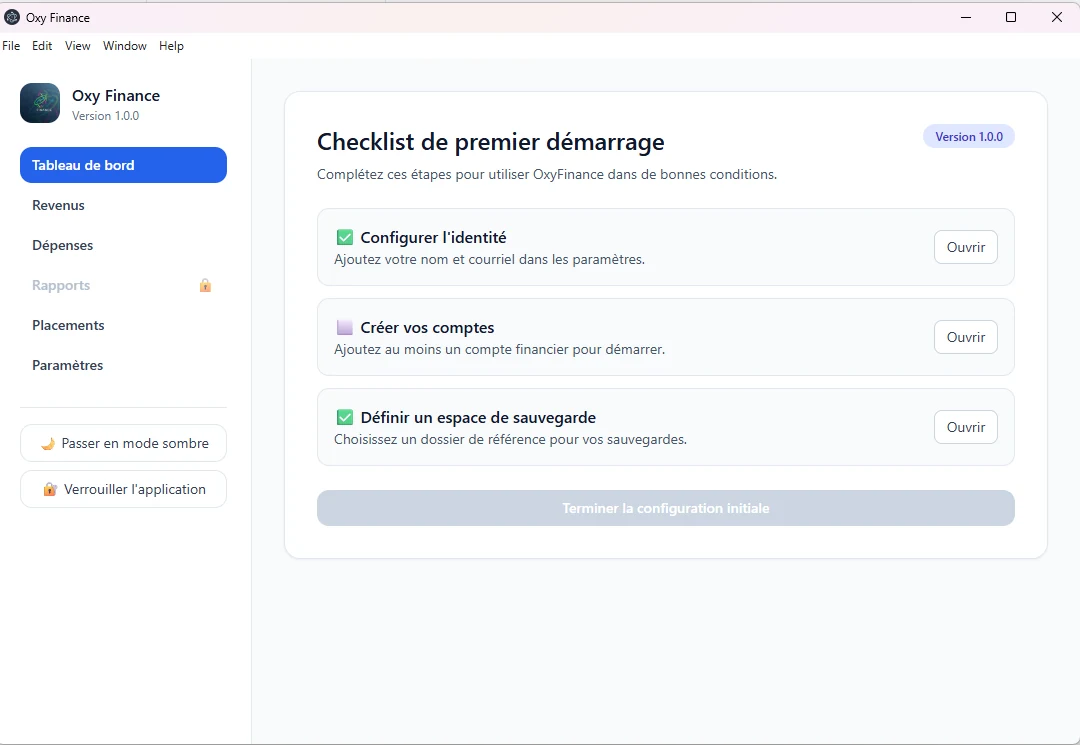
Tableau de bord
Le tableau de bord présente une synthèse immédiate de votre situation financière et des opérations à surveiller.
| Indicateur | Ce qu’il affiche |
|---|---|
| Revenus - mois précédent | Total des revenus encaissés le mois précédent. |
| Revenus - mois courant | Total encaissé depuis le début du mois. |
| Revenus - mois suivant | Revenus prévus ou programmés. |
| Revenus en attente | Factures émises qui ne sont pas encore payées. |
| Dépenses - 3 mois | Comparatif des dépenses sur trois mois consécutifs. |
| Solde par compte | Solde actuel de chaque compte affiché sur le tableau de bord. |
| Paiements à venir | Paiements dont l’échéance arrive dans les 15 prochains jours. |
Revenus
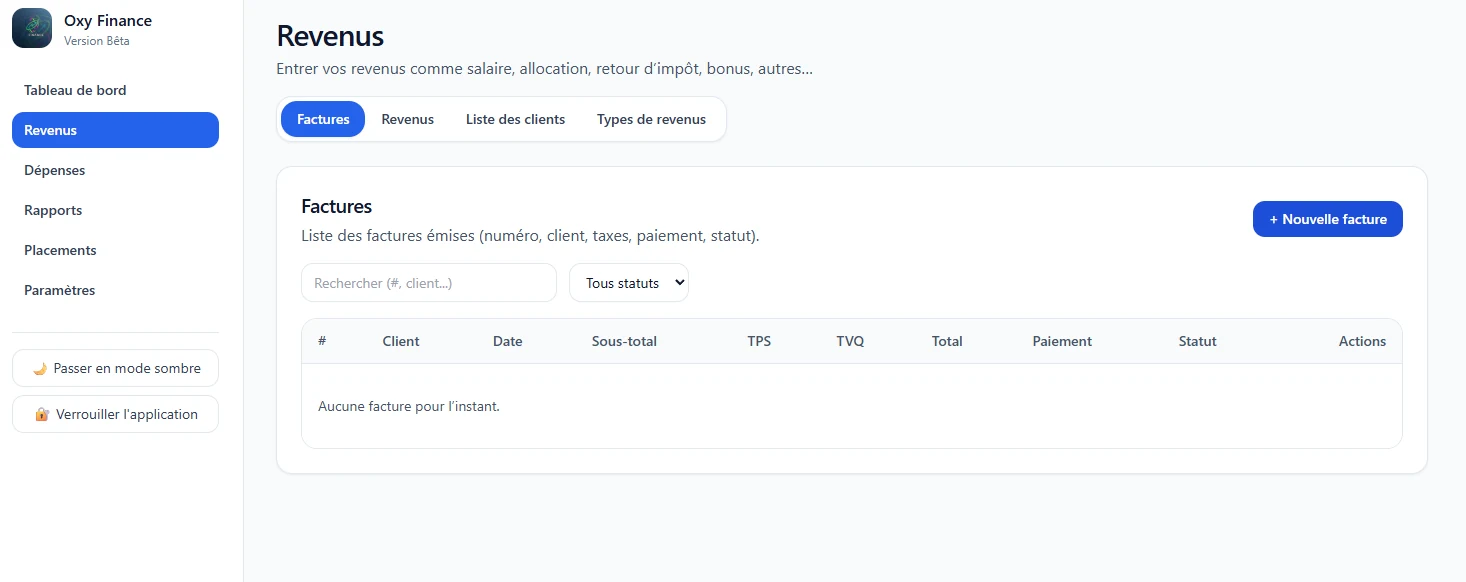
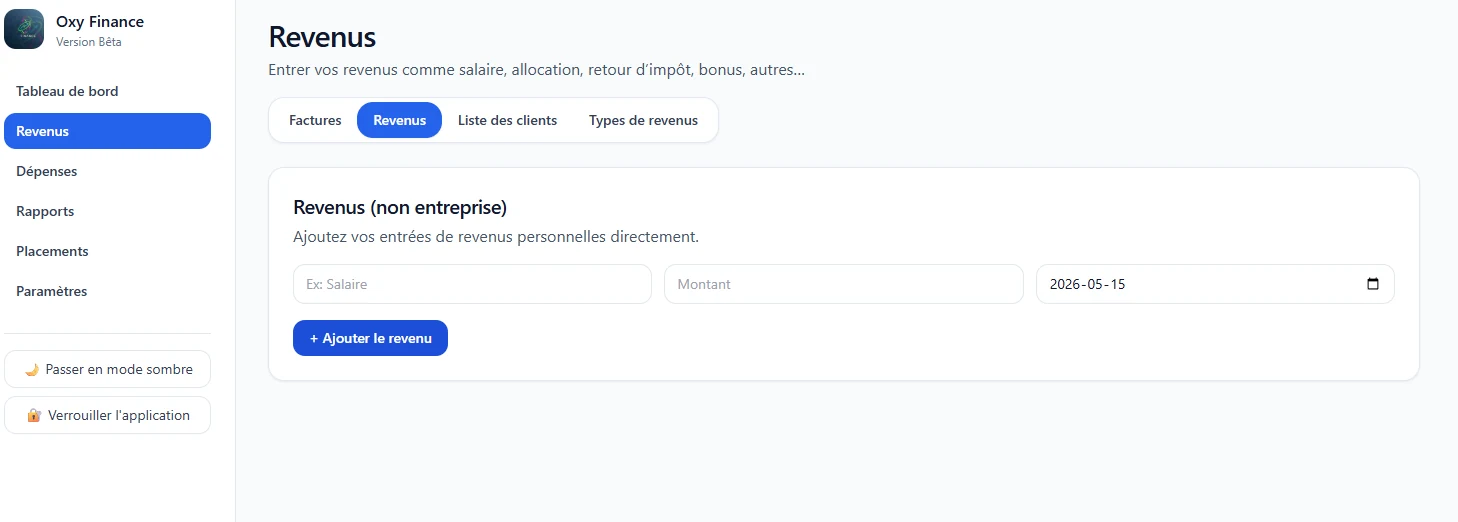
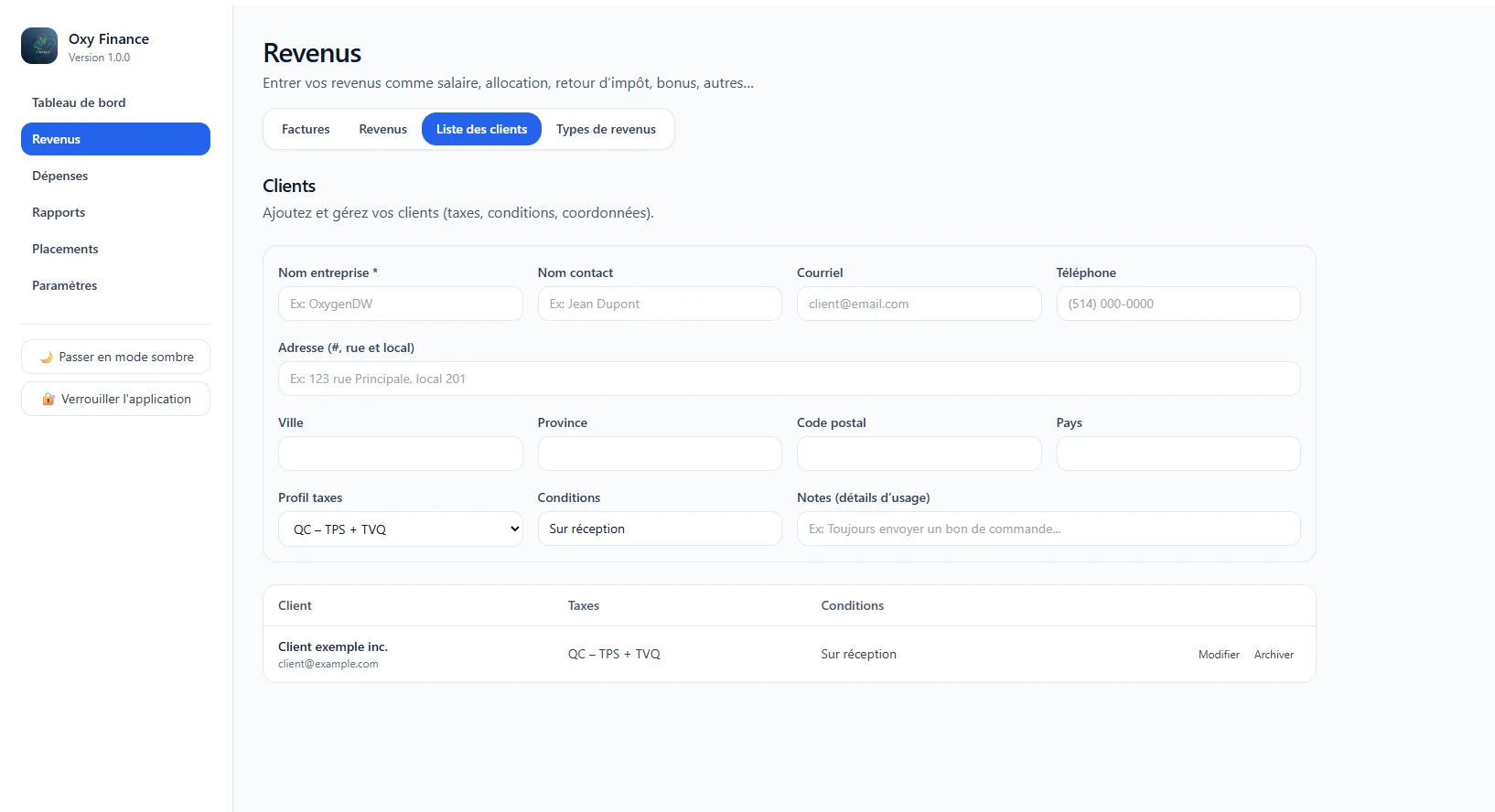
La section Revenus réunit les factures, les revenus manuels, les clients et les types de revenus.
Facturation
- Numérotation automatique
- Statuts Ouvert et Payé
- Impression et exportation PDF
- Association à un client
Revenus manuels
- Salaires et honoraires
- Remboursements
- Dividendes et intérêts
- Types personnalisés
Clients
- Création et modification des profils
- Historique des factures
- Coordonnées intégrées
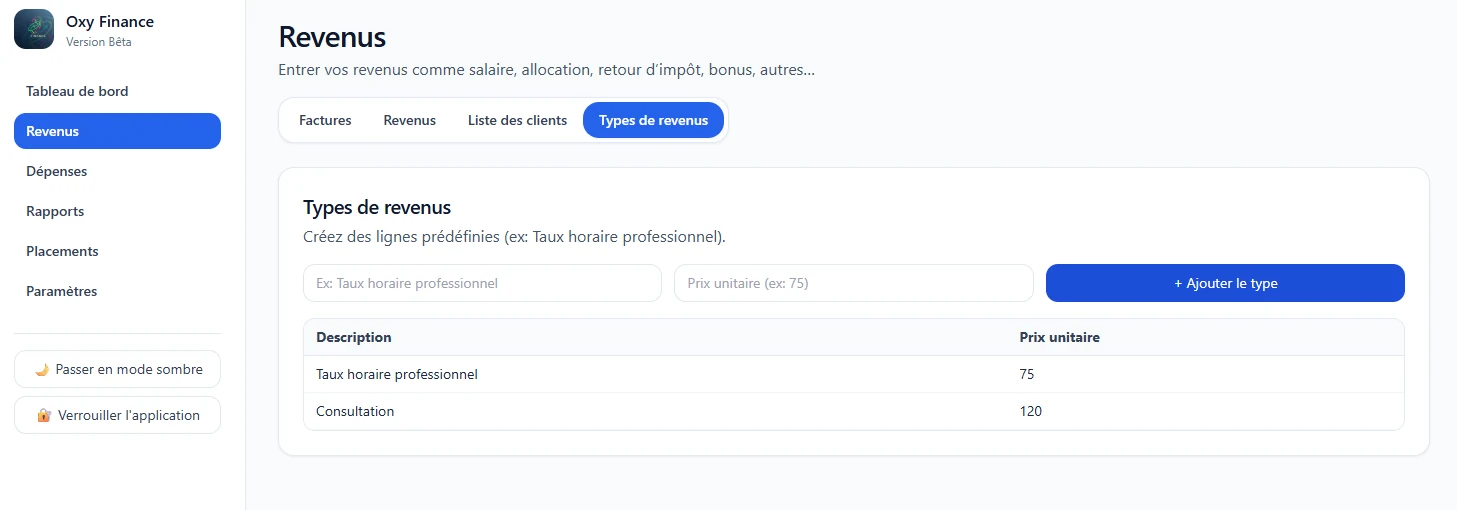
Types de revenus
- Catégories prédéfinies modifiables
- Catégories personnalisées
- Utilisation dans les rapports et filtres
Dépenses
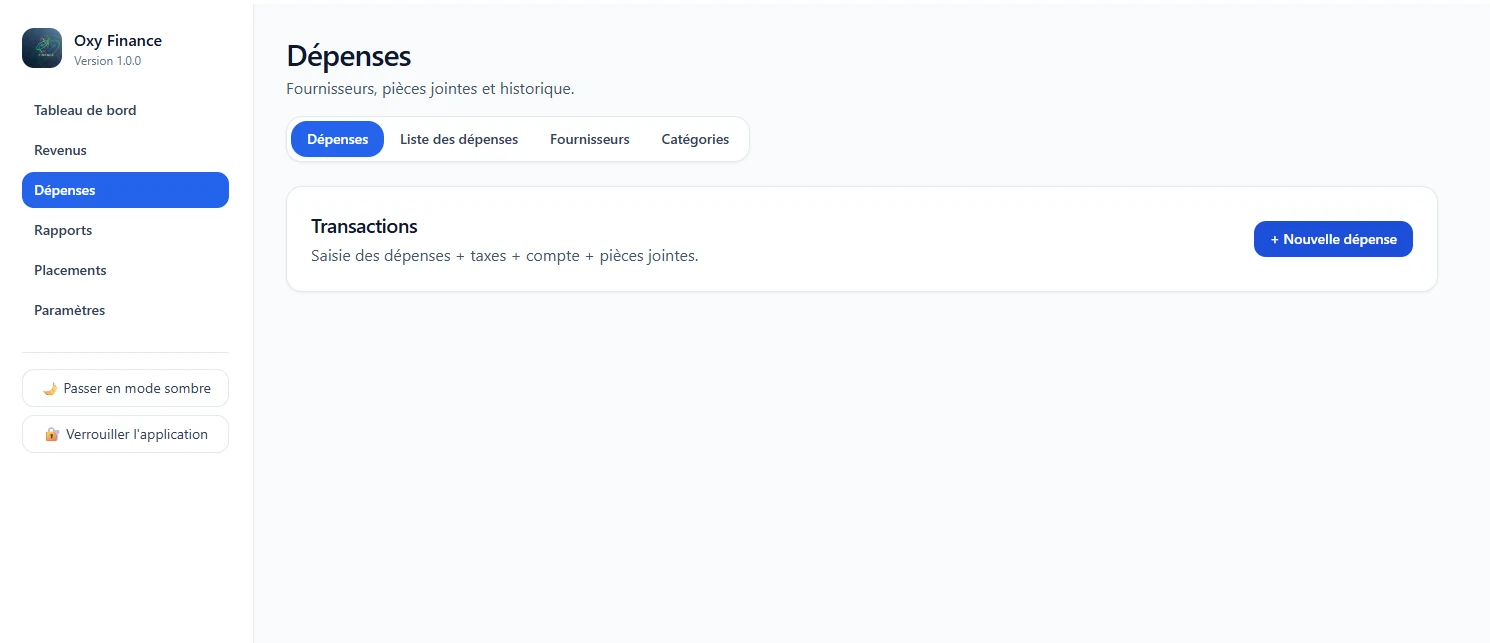
Consignez les sorties d’argent, classez-les et conservez les pièces justificatives associées.
Saisie
- Montant avec ou sans TPS/TVQ
- Fournisseur et catégorie
- Reçus et factures en pièces jointes
- Date, description et méthode de paiement
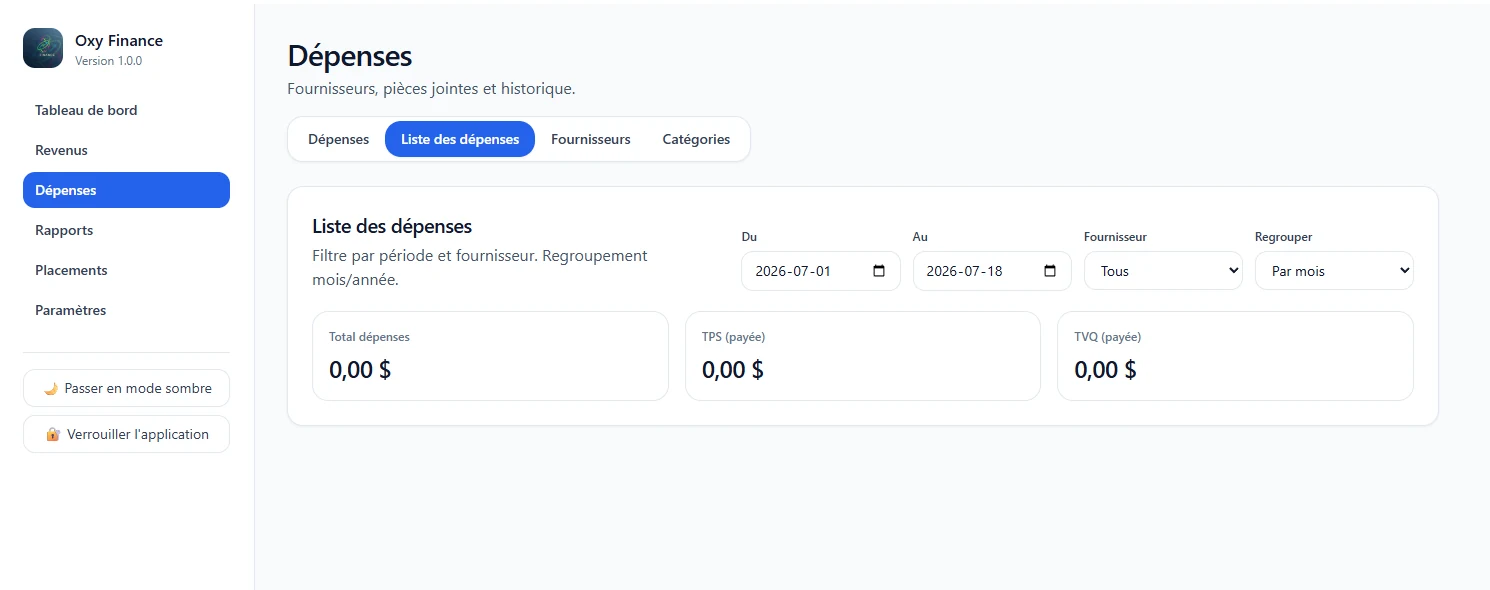
Liste et historique
- Filtres par date, catégorie et fournisseur
- Tri et recherche
- Modification et suppression
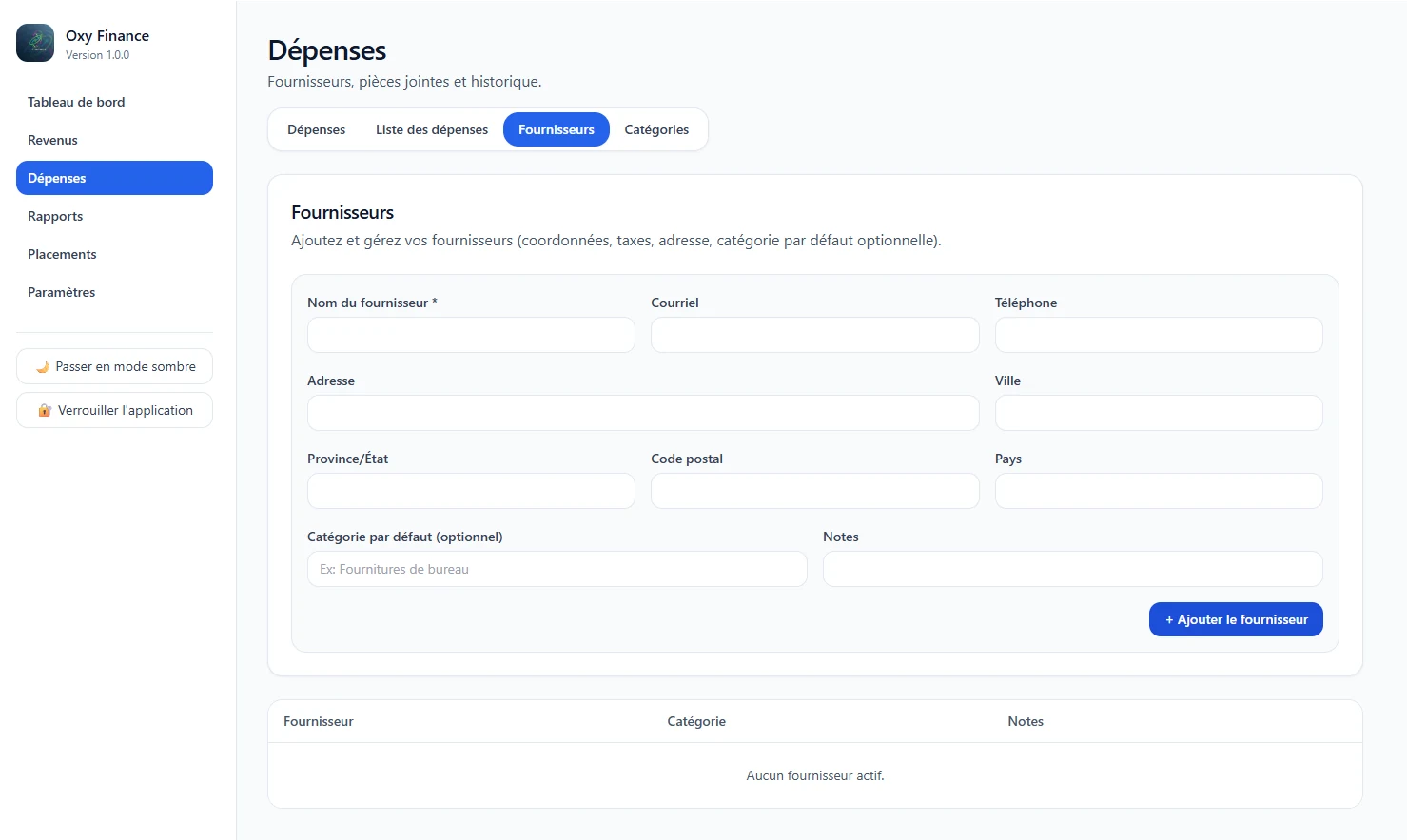
Fournisseurs
- Création et modification des profils
- Historique des achats
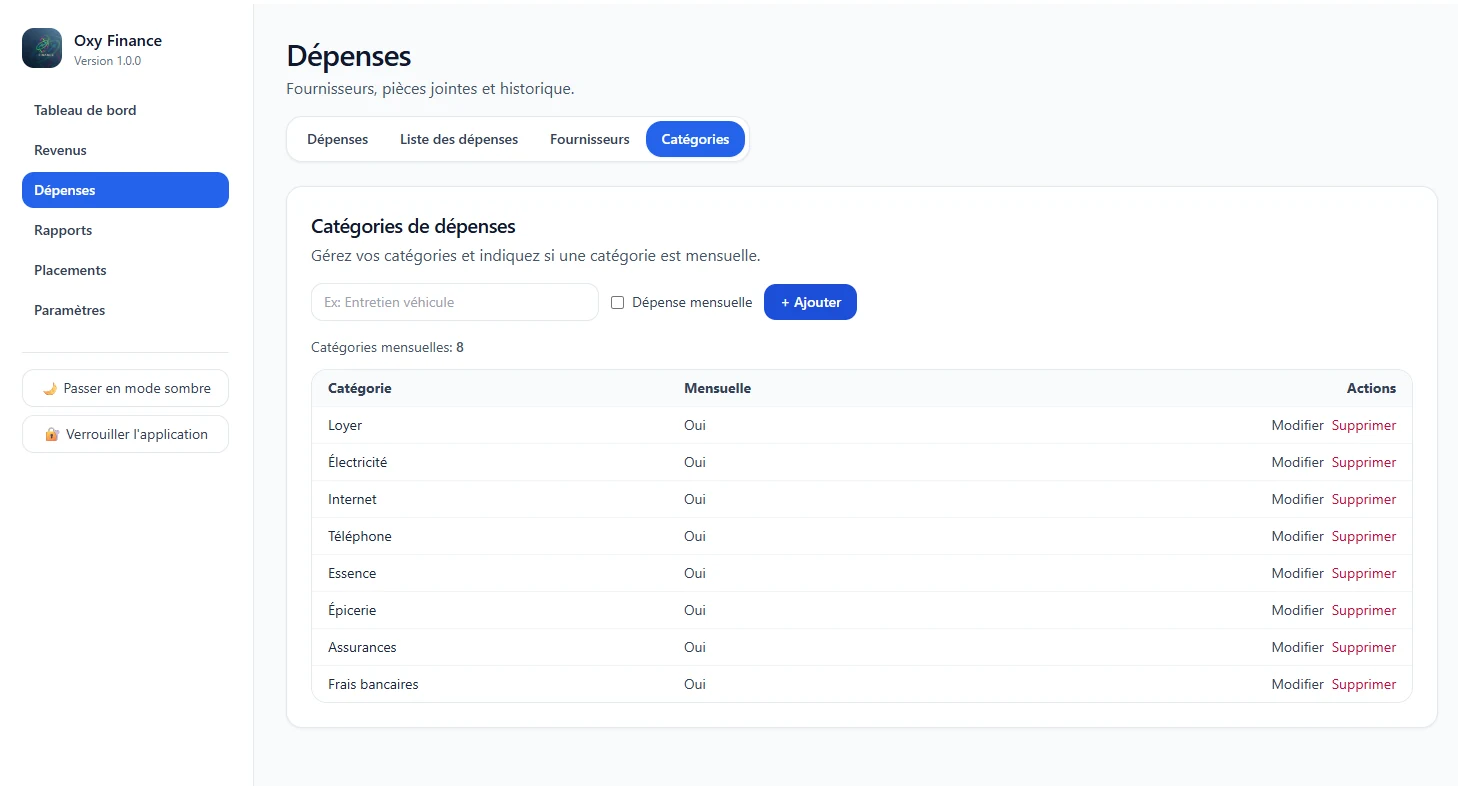
Catégories
- Dépenses mensuelles récurrentes
- Dépenses ponctuelles
- Catégories personnalisées
Placements
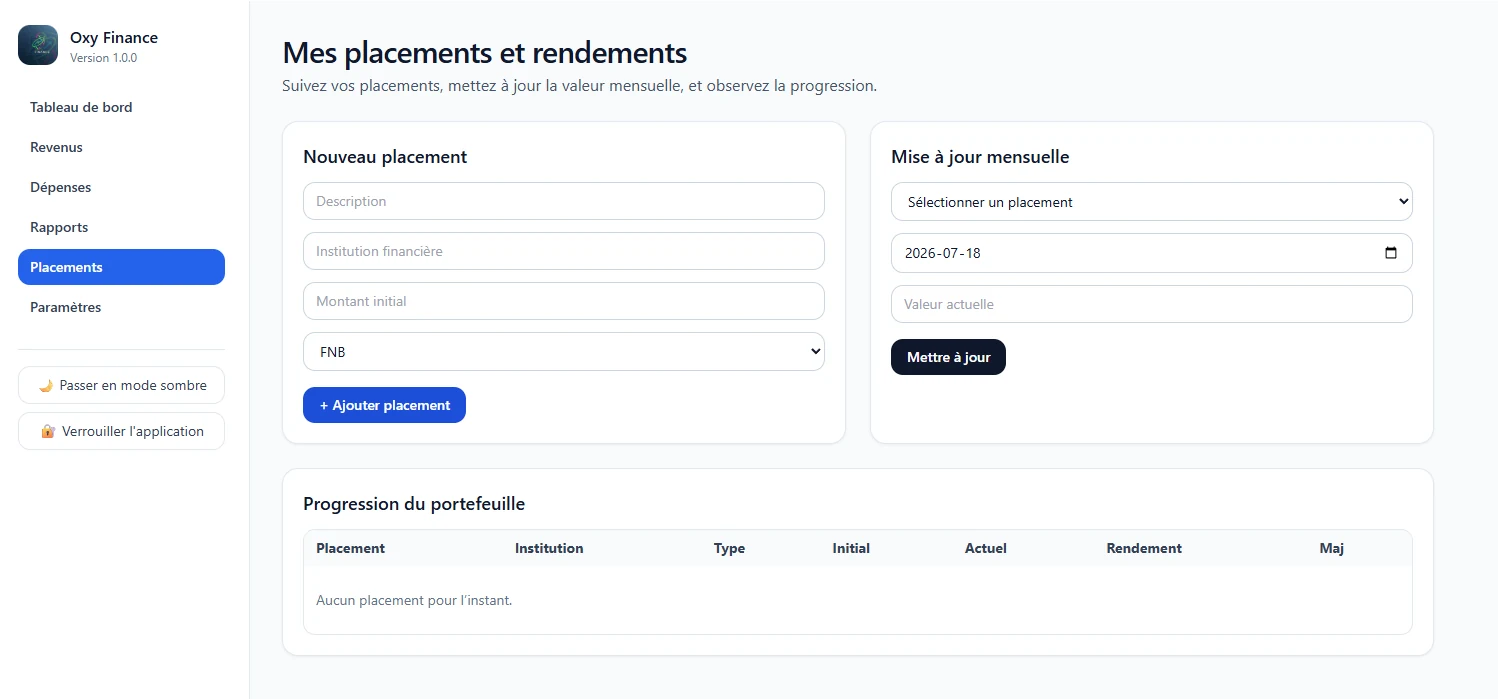
Ajoutez vos investissements, inscrivez leur valeur actuelle chaque mois et consultez leur progression.
- Nom, type, montant initial et date d’acquisition
- Mise à jour mensuelle de la valeur
- Calcul du gain ou de la perte
- Historique de progression
Important : les valeurs sont saisies manuellement. Oxy Finance ne se connecte pas aux plateformes de courtage.
Paramètres
| Option | Utilisation |
|---|---|
| Mode d’utilisation | Choisir les finances personnelles ou le mode Travailleur autonome. |
| Langue | Utiliser l’interface en français ou en anglais. |
| Mon identité | Nom, adresse et informations personnelles. |
| Mon entreprise | Renseignements légaux, TPS/TVQ, adresse de facturation et logo. Fonction Pro. |
| Ma facturation | Numérotation, logo et conditions de paiement. |
| Comptes | Comptes bancaires, cartes, soldes initiaux et compte par défaut. |
| Sauvegarde & importation | Exporter et restaurer les données. |
| Préférences | Options d’affichage et de comportement. |
Rapports et analyses
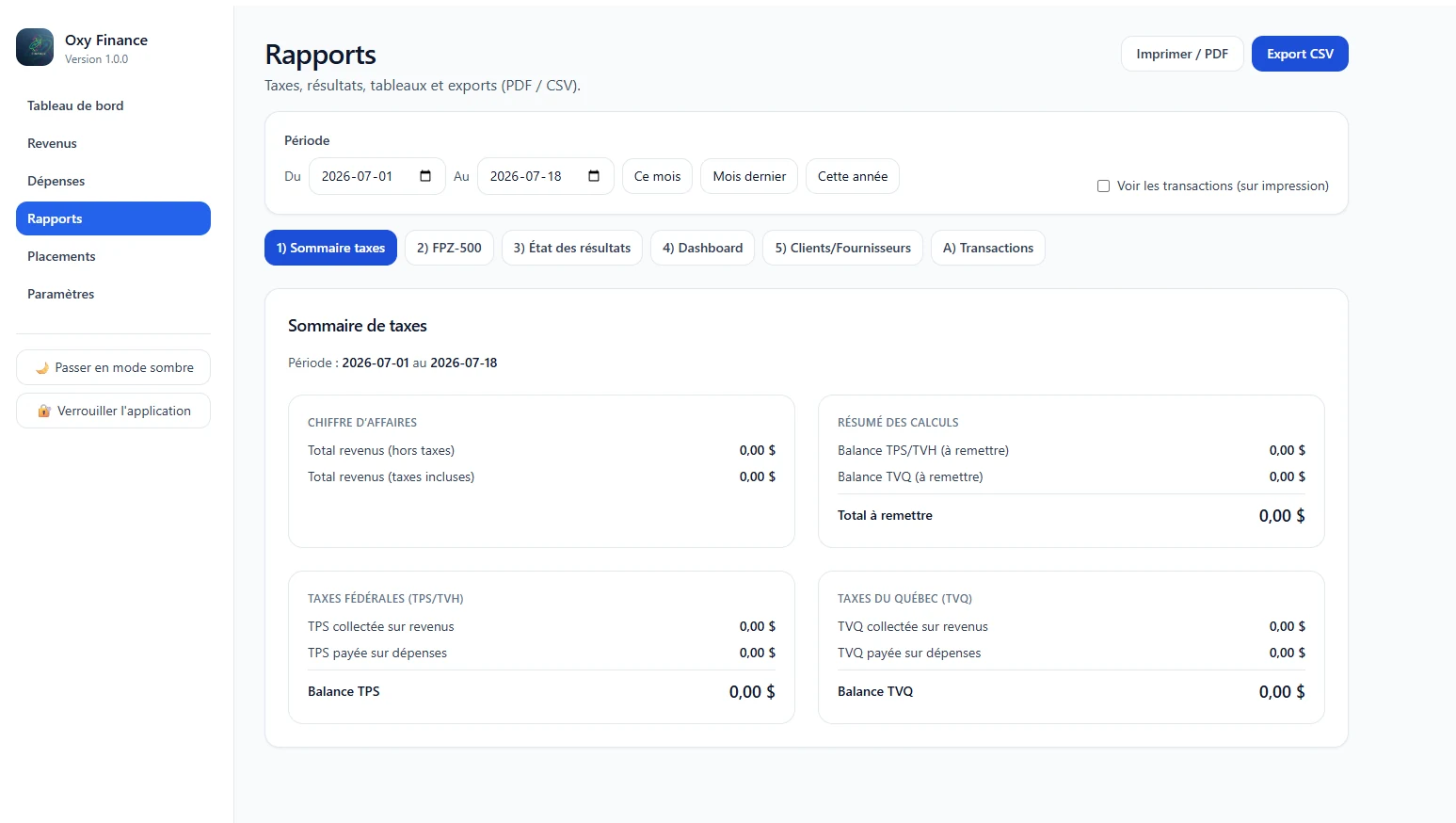
Les rapports offrent une lecture détaillée des opérations et facilitent la préparation des informations financières.
| Rapport | Contenu |
|---|---|
| Sommaire fiscal TPS/TVQ | Taxes perçues et payées pour la période. |
| FPZ-500 | Présentation structurée pour la préparation du formulaire québécois. |
| État des résultats | Revenus, dépenses et bénéfice net sur la période choisie. |
| Revenus vs dépenses | Comparatif mensuel ou annuel. |
| Top clients | Classement selon le volume de facturation. |
| Top fournisseurs | Classement selon le volume de dépenses. |
Avis important : les rapports sont fournis à titre informatif. Oxy Finance ne fournit pas de conseil fiscal, juridique ou financier et ne remplace pas un professionnel qualifié.
Sauvegarde et importation
Créez une sauvegarde avant une mise à jour importante, un changement d’appareil ou toute opération susceptible de remplacer vos données.
Exporter une sauvegarde
- Ouvrir Paramètres > Sauvegarde & importation.
- Cliquer sur Exporter les données.
- Choisir le dossier de destination.
- Conserver le fichier en lieu sûr.
Importer une sauvegarde
- Ouvrir Paramètres > Sauvegarde & importation.
- Cliquer sur Importer les données.
- Sélectionner le fichier de sauvegarde.
- Confirmer le remplacement des données actuelles.
Bonnes pratiques
- Vérifier le fichier après chaque exportation.
- Ne pas partager une sauvegarde contenant des données sensibles.
- Inscrire la date, la version et l’emplacement.
- Conserver plusieurs copies sur des supports différents.
Support et sécurité
- Effectuer des sauvegardes régulières, idéalement chaque semaine.
- Protéger la session Windows avec un mot de passe.
- Utiliser un mot de passe robuste pour le compte Microsoft.
- Éviter les appareils publics ou partagés.
- Maintenir Windows et Oxy Finance à jour.
Besoin d’aide?
Indiquez votre version de Windows, la version d’Oxy Finance, les étapes effectuées et le message affiché.